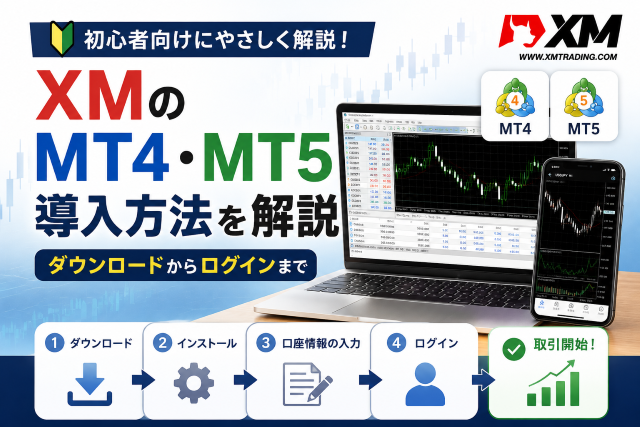
海外FXのXMTrading(XM)でFXを始める場合、取引に使用する代表的なプラットフォームが「MetaTrader 4(MT4)」と「MetaTrader 5(MT5)」です。
「XMの口座は作ったけれど、MT4はどこからダウンロードするの?」
「MT4とMT5のどちらを選べばいい?」
「インストールしたけれどログインできない……」
初めて海外FXを利用する方なら、このような疑問を持つこともあるでしょう。

そこで今回は、XMのMT4・MT5の違いから、ダウンロード・インストール・ログインまでの流れを初心者向けにわかりやすく解説します。
XMで取引を始めようと考えている方は、ぜひ参考にしてください。
→ XMアフィリエイト公式ページへ「これからXMを始める方はこちら」
XMのMT4・MT5とは?
MT4(MetaTrader 4)とMT5(MetaTrader 5)は、FXやCFDなどの取引に利用されている取引プラットフォームです。
XMTradingではMT4とMT5の両方を利用できます。
パソコンだけではなく、
- Windows
- Mac
- Android
- iPhone・iPad
などにも対応しているため、自宅ではパソコン、外出先ではスマートフォンという使い方もできます。
MT4・MT5にはチャート分析、注文・決済、テクニカルインジケーター、自動売買(EA)など、FX取引に必要となるさまざまな機能が搭載されています。
XMのMT4とMT5はどちらを選べばいい?
これからXMを始める方が最初に迷いやすいのが、
「MT4とMT5、どちらを選べばいいの?」
という問題でしょうか。
そこで、主な違いを簡単に比較してみました。
| 比較項目 | MT4 | MT5 |
| 操作性 | シンプル | 高機能 |
| 時間足 | 9種類 | 21種類 |
| テクニカルインジケーター | 30種類 | 38種類 |
| 注文タイプ | 4種類 | 6種類 |
| 経済カレンダー | なし | あり |
| 自動売買 | EA対応 | EA対応 |
| プログラム言語 | MQL4 | MQL5 |
| 向いている人 | MT4用EAなどを利用したい人 | 裁量取引・高機能を重視する人 |
MT4がおすすめの人
MT4は長年利用されてきた定番の取引プラットフォームです。
画面構成も比較的シンプルで、EA(自動売買)やカスタムインジケーターなど、MT4向けに作られたツールを利用したい方には現在でも選択肢となります。
MT5がおすすめの人
これからXMで裁量取引を始めるのであれば、MT5も有力な選択肢です。
MT5には21種類の時間足や38種類のテクニカルインジケーターが用意されており、MT4より多くの注文タイプに対応しています。
そのため、
「特にMT4を使わなければならない理由がない」
という初心者なら、MT5から検討してみてもよいでしょう。
注意!MT4口座とMT5口座は別
ここは非常に重要です。
XMのMT4口座IDを使ってMT5へログインすることはできません。
MT5を利用する場合にはMT5口座が必要です。
「パスワードは間違っていないのにログインできない」という場合には、MT4・MT5の口座タイプを間違えていないか確認してみましょう。
XMでMT4・MT5を導入する方法
それでは実際にXMでMT4・MT5を使えるようにしてみましょう。
大まかな流れは、
XM口座を用意する
↓
MT4またはMT5を選択
↓
MT4/MT5をダウンロード
↓
インストール
↓
XMの取引口座へログイン
となります。
一つずつ見ていきましょう。
STEP1:XMTradingの口座を開設する
まずXMTradingの取引口座を準備します。
まだXMTradingのプロフィールを作成していない方は、XMTradingの公式ページから登録を行います。
登録後、取引口座を作成する際には、自分が利用したい取引プラットフォームを確認しておきましょう。
MT4を使いたい場合はMT4。
MT5を使いたい場合はMT5です。
特にこだわりがなく、これから新しく始める方ならMT5から検討してもよいでしょう。
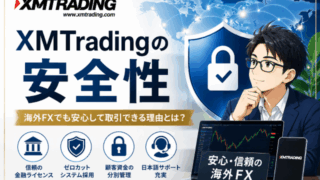
関連記事:「XMTradingの安全性を徹底解説」
STEP2:XM公式サイトからMT4・MT5をダウンロード
口座を準備したら、XMTradingの取引プラットフォームページからMT4またはMT5をダウンロードします。
利用している端末に合わせて、
Windows / Mac / Android / iOS
から選択します。
パソコンをメインにFX取引を行うのであれば、まずデスクトップ版をインストールしておくと便利です。
「XMTrading MT4・MT5ダウンロードページ」
STEP3:MT4・MT5をパソコンへインストール
ダウンロードしたインストーラーを開きます。
画面の指示に従ってインストールを進めれば、基本的には難しい設定はありません。
インストール完了後、MT4またはMT5を起動します。
初めて起動するとサーバー選択やログイン画面などが表示されます。
ここからXMの取引口座とMT4/MT5を接続していきます。
STEP4:XMのログイン情報を確認する
MT4・MT5へログインするためには、主に
「口座ID」
「パスワード」
「取引サーバー」
を確認します。
特に注意したいのが取引サーバーです。
正しい口座IDとパスワードを入力していても、サーバーが違っていると正常に接続できません。
XMから案内されている自分の取引口座のサーバーを確認して入力しましょう。
STEP5:MT4・MT5へログイン
MT4またはMT5を起動して、XMの取引口座へログインします。
ログイン後、正常に価格が動いていれば接続できています。
これで基本的な導入作業は完了です。
チャートを表示したり、インジケーターを設定したりして、自分が使いやすい取引環境を作っていきましょう。
スマホでもXMのMT4・MT5を利用できる
XMのMT4・MT5はスマートフォンでも利用できます。
iPhone・iPadならiOS版、Android端末ならAndroid版を利用できます。
スマホ版を入れておけば、
- 外出先でチャートを確認する
- 保有ポジションを確認する
- 注文・決済を行う
- 損切り・利益確定を設定する
といった操作がしやすくなります。

私としては、パソコンで本格的にチャート分析を行う場合でも、ポジション確認用としてスマホにも取引環境を用意しておくと便利だと思っています。
XMのMT4・MT5にログインできないときは?
MT4・MT5をインストールしたものの、
「ログインできない」
という場合は、慌てず以下を確認してみましょう。
① MT4とMT5を間違えていないか
MT4口座ではMT5へログインできません。
MT5口座の場合も利用するのはMT5です。
まず自分の取引口座がMT4なのかMT5なのか確認しましょう。
② 口座IDを確認
XMの取引口座IDが正しく入力されているか確認します。
③ パスワードを確認
大文字・小文字などを含め、取引口座のパスワードが正しいか確認します。
④ サーバーを確認
XMでは口座ごとに接続する取引サーバーが指定されています。
サーバー選択を間違えていないか確認してください。
⑤ インターネット環境を確認
ネット接続が不安定な場合、正常に価格情報を取得できないことがあります。
Wi-Fiなどの通信環境も確認してみましょう。
MT4・MT5を入れたらチャート分析を覚えよう
MT4・MT5を導入しただけでは、もちろんFXで利益を出せるようになるわけではありません。
重要なのは、
「どこで買うのか」
「どこで売るのか」
「どこで損切りするのか」
を判断できるようになることです。
そのためにはチャートの基本や値動きの見方を覚えていきましょう。
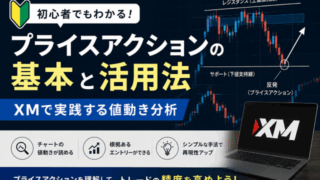
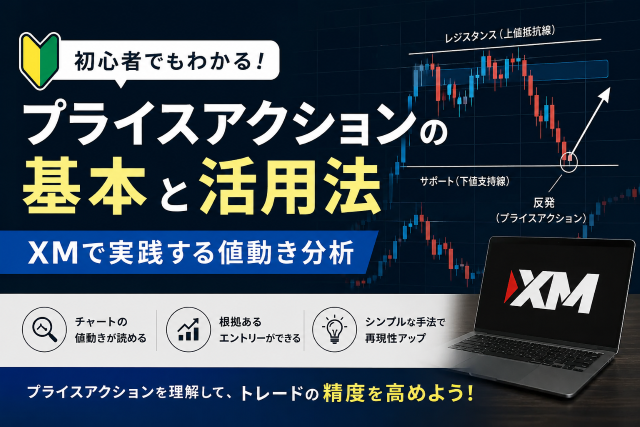
関連記事:「初心者でもわかる!プライスアクションの基本と活用法!」
XMで取引するならロスカットの仕組みも理解しておこう
もう一つ、初心者が必ず理解しておきたいのがロスカットです。
FXではレバレッジを利用できる一方、相場が予想と反対方向へ動けば損失が発生します。
「MT4/MT5を入れたから、さっそく大きなロットで取引してみよう」
というのではなく、最初に証拠金やロスカット、損切りについて理解しておきましょう。
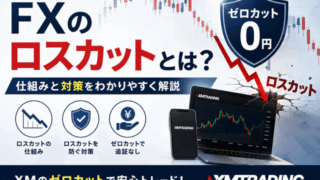
関連記事:XMで取引する前に知っておきたいロスカットとゼロカット
XMのMT4・MT5についてよくある質問
XMではMT4とMT5の両方を使えますか?
はい。
XMTradingではMT4・MT5が提供されています。
ただし、MT4口座とMT5口座は区別されているため、利用するプラットフォームに対応した取引口座が必要です。
MT4とMT5ならどちらがおすすめ?
既存のMT4用EAやカスタムインジケーターなどを利用したい場合にはMT4が選択肢になります。
一方、より多くの時間足やインジケーター、注文タイプなどを利用したい場合にはMT5が向いています。
これからXMで裁量取引を始める初心者で、MT4を選ぶ特別な理由がなければ、MT5から検討するのもよいでしょう。
MT4口座からMT5へログインできますか?
できません。
MT4口座のIDではMT5へアクセスできないため、MT5を利用する場合にはMT5口座が必要です。
MT4・MT5はスマホでも使えますか?
利用できます。
XMTradingのMT4・MT5はAndroidおよびiOSにも対応しています。
パソコンとスマートフォンの両方に取引環境を用意しておけば、外出先でもポジションを確認しやすくなります。
MT4・MT5のどちらを使うか決まったら、次はXMの口座開設です。初めての方は、必要書類や本人確認を含めたXM口座開設の手順を確認してから登録するとスムーズです。
まとめ
今回は、XMTradingのMT4・MT5導入方法について紹介しました。
基本的な流れは、
① XMの取引口座を準備
↓
② MT4またはMT5を選ぶ
↓
③ XM公式サイトからダウンロード
↓
④ パソコン・スマホへインストール
↓
⑤ 口座ID・パスワード・サーバーを確認
↓
⑥ MT4/MT5へログイン
となります。
MT4とMT5のどちらを利用するか迷った場合には、自分が使いたいEAやインジケーター、取引スタイルなどから判断するとよいでしょう。
特にこだわりがなければ、機能が拡張されているMT5から検討する方法もあります。
ただし、FXでは利益を得られる可能性がある一方で、相場変動によって損失が発生する可能性があります。
MT4・MT5を導入したら、いきなり大きな取引をするのではなく、チャートの見方やロスカット、資金管理などの基本を理解したうえで取引することが大切です。
XMTradingの口座をまだ持っていない方は、公式ページから登録できます。
コメント